DER PRODUKT-RUNDGANG · 12 BEREICHE

Vom ersten Einfall bis zur letzten Freigabe.

KaBa verbindet das übersichtliche Board mit Formularen, Dateien, Regeln und gemeinsamen Übersichten. Entdecke, wie viel Arbeitsalltag in einer Karte zusammenkommen kann.

Wähle einen Arbeitsbereich. Du siehst konkrete Möglichkeiten, ein Beispiel und das, was du für den Einsatz wissen solltest.

01 / Ansichten & Überblick

Ein Bestand. Die Ansicht, die gerade passt.

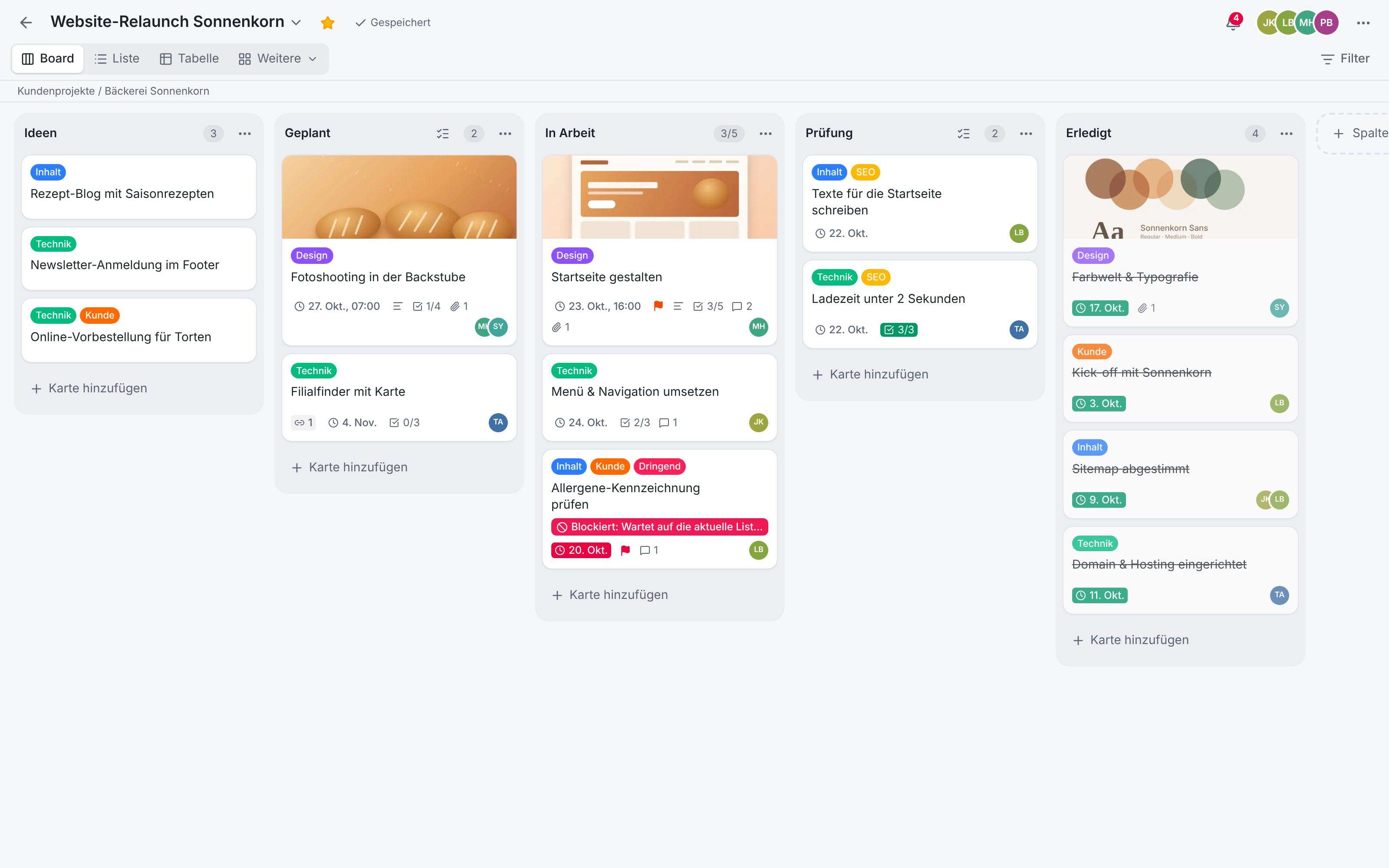
Im Board siehst du den Fluss, in der Tabelle die Details und im Kalender die Termine.

KaBa: Aufgaben im Kanban-Board mit Zuständigkeiten, Labels und Arbeitsständen überblicken.Ansicht vergrößern ↗
Aufgaben im Kanban-Board mit Zuständigkeiten, Labels und Arbeitsständen überblicken. Originalansicht mit fiktiven Beispieldaten.
  • Spalten mit Begrenzung laufender Arbeit und Swimlanes strukturieren das Board.
  • Liste, Tabelle, Kalender und Zeitachse zeigen dieselben Karten.
  • Filter und gespeicherte persönliche oder gemeinsame Ansichten halten den Fokus.
SO KÖNNTE DEIN ALLTAG AUSSEHEN

Die Redaktion plant Beiträge im Board und prüft die Veröffentlichungstermine anschließend im Kalender.

Gut zu wissen: Ein Ansichtswechsel kopiert keine Aufgaben und erzeugt keinen zweiten Datenbestand.

Nächster Bereich: Karten & Zusammenarbeit →

02 / Karten & Zusammenarbeit

Alles, was die Aufgabe verständlich macht.

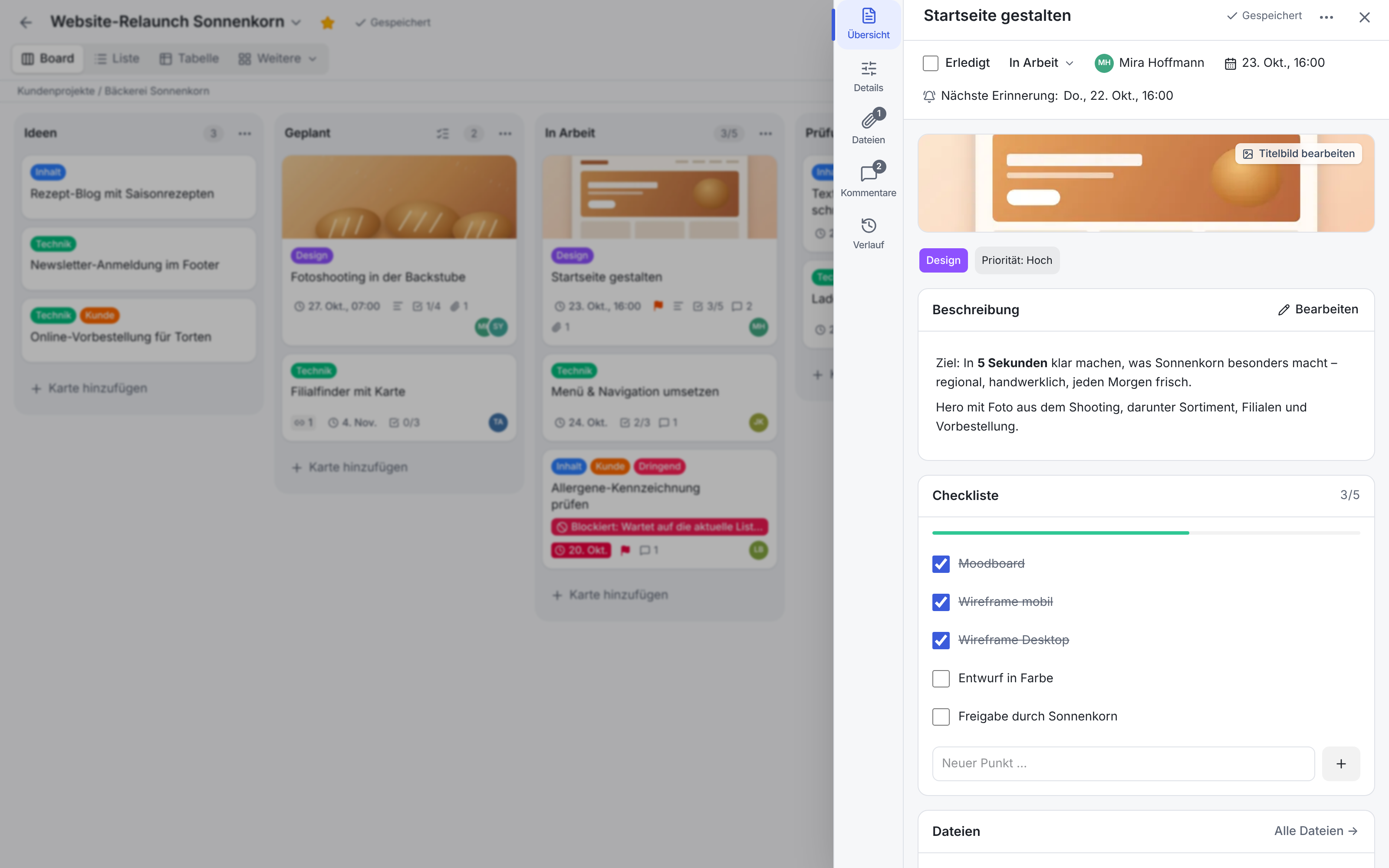
Beschreibung, Beteiligte und Material bleiben direkt an der Karte.

KaBa: Beschreibung, Beteiligte, Anhänge und Arbeitsschritte an einer Karte bearbeiten.Ansicht vergrößern ↗
Beschreibung, Beteiligte, Anhänge und Arbeitsschritte an einer Karte bearbeiten. Originalansicht mit fiktiven Beispieldaten.
  • Start und Frist, Priorität, Labels, Zuständigkeit und Mitwirkende festlegen.
  • Checklisten, eigene Felder, Anhänge und Titelbilder ergänzen.
  • Blockierungen mit Begründung und Beziehungen zu anderen Karten sichtbar machen.
SO KÖNNTE DEIN ALLTAG AUSSEHEN

Zum Entwurf einer Broschüre stehen Briefing, Datei, Feedback und nächste Schritte gemeinsam an der Karte.

Gut zu wissen: Eine Beziehung zwischen Karten ist nicht automatisch eine blockierende Abhängigkeit.

Nächster Bereich: Automationen & Freigaben →

03 / Automationen & Freigaben

Der nächste Schritt ist schon vorbereitet.

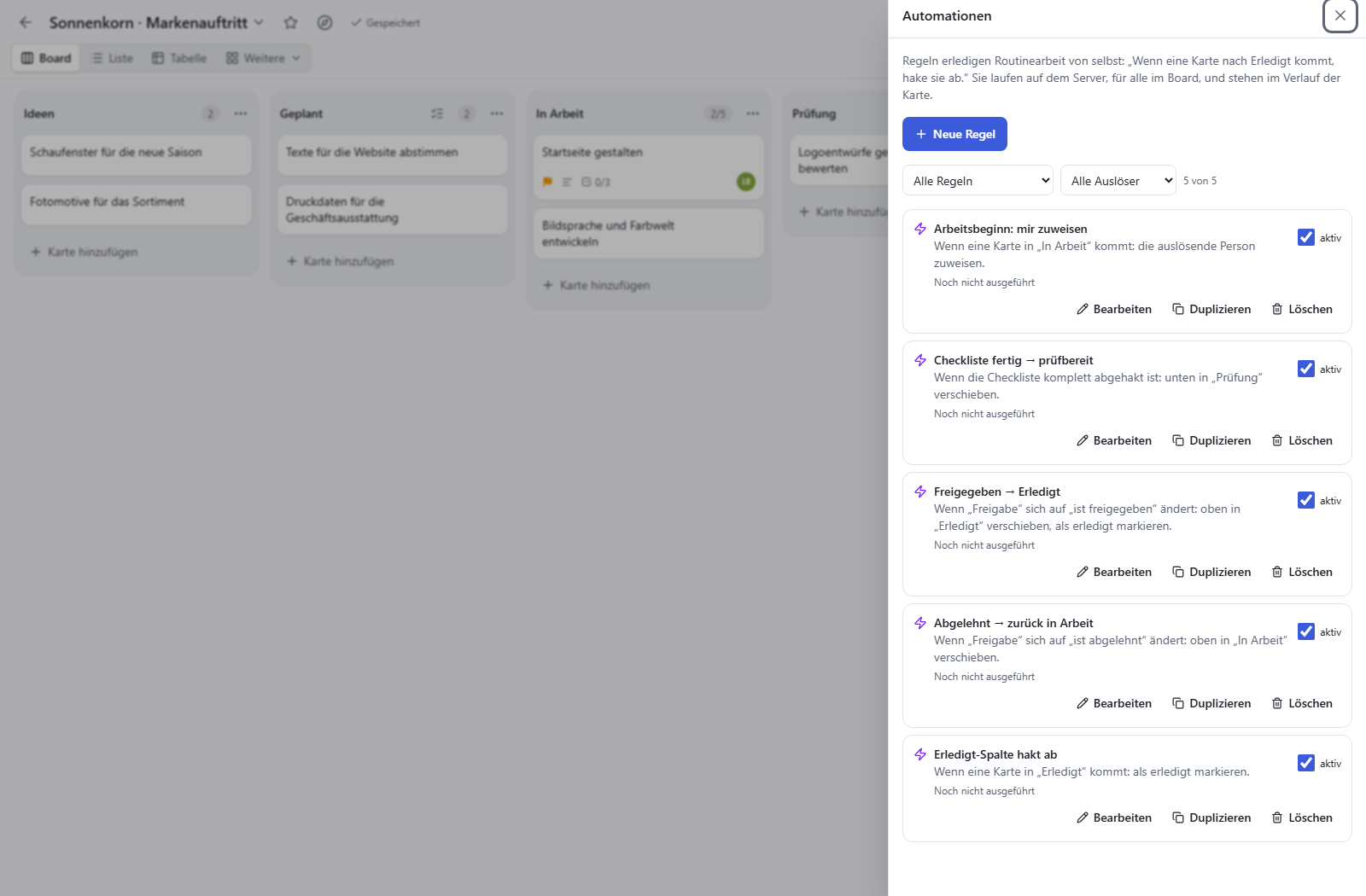
Wiederkehrende Handgriffe lassen sich als Regeln und Vorlagen hinterlegen.

KaBa: Aktive Automationsregeln für wiederkehrende Handgriffe am Board verwalten.Ansicht vergrößern ↗
Aktive Automationsregeln für wiederkehrende Handgriffe am Board verwalten. Originalansicht mit fiktiven Beispieldaten.
  • Auf Änderungen mit passenden Aktionen reagieren.
  • Wiederkehrende Karten und Karten- oder Boardvorlagen nutzen.
  • Spaltenregeln und Freigaben machen Voraussetzungen für den nächsten Schritt sichtbar.
SO KÖNNTE DEIN ALLTAG AUSSEHEN

Eine neue Anfrage erhält ihre Zuständigkeit; vor der Veröffentlichung wird die erforderliche Freigabe geprüft.

Gut zu wissen: Regeln und Berechtigungen werden passend zu deinem Ablauf eingerichtet.

Nächster Bereich: Formulare →

04 / Formulare

Aus einer Anfrage wird eine brauchbare Karte.

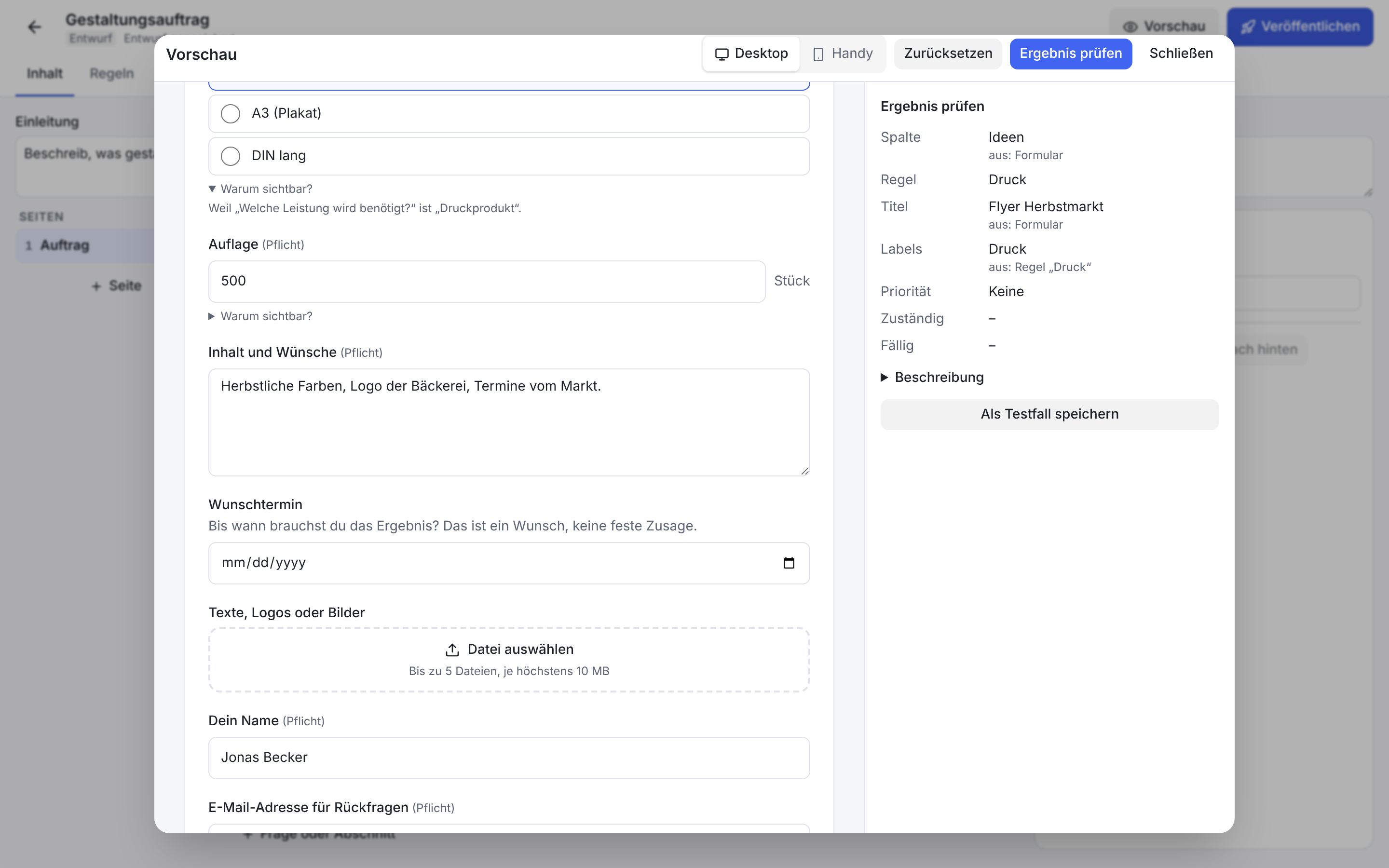
Ein Formular sammelt die Angaben, die dein Team für die Bearbeitung braucht.

KaBa: Formularvorschau und die Zuordnung der Antworten zur entstehenden Karte prüfen.Ansicht vergrößern ↗
Formularvorschau und die Zuordnung der Antworten zur entstehenden Karte prüfen. Originalansicht mit fiktiven Beispieldaten.
  • Interne und öffentliche Formulare mit bedingten Feldern gestalten.
  • Antworten auf Kartenfelder, Labels, Priorität und Zuständigkeit abbilden.
  • Ergebnisvorschau, veröffentlichte Fassungen und pausierbare Links verwenden.
SO KÖNNTE DEIN ALLTAG AUSSEHEN

Eine Fachabteilung bestellt ein Plakat. Termin, Format und Briefing landen strukturiert auf dem richtigen Board.

Gut zu wissen: Die Formularvorschau zeigt auch, welche Karte aus den Beispielantworten entstehen würde.

Nächster Bereich: Dateien & Bibliothek →

05 / Dateien & Bibliothek

Material finden. Fassungen unterscheiden.

Dateien bekommen einen nachvollziehbaren Platz im Arbeitsablauf.

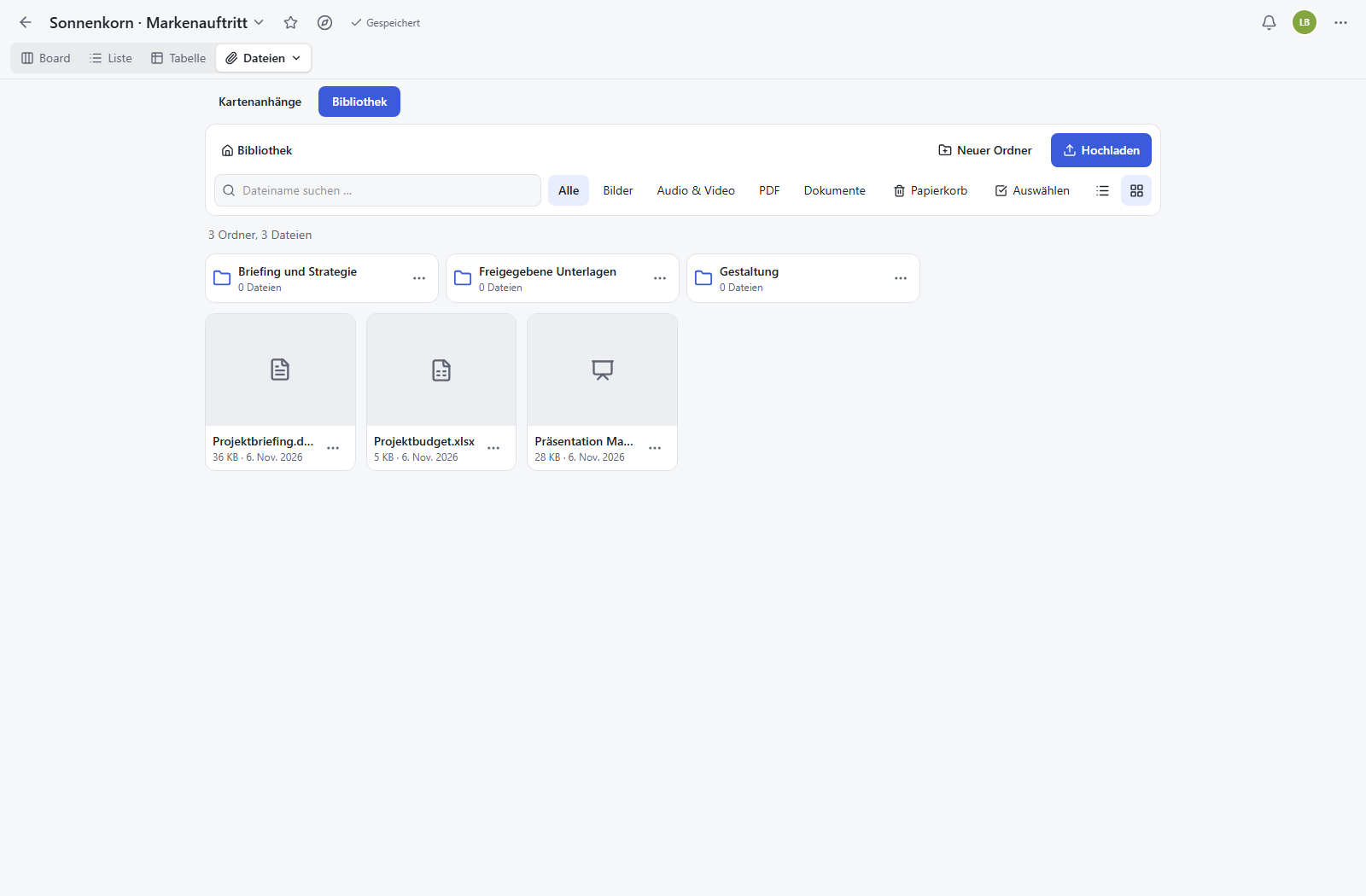
KaBa: Dateien in der Bibliothek nach Ordnern und Arbeitskontext organisieren.Ansicht vergrößern ↗
Dateien in der Bibliothek nach Ordnern und Arbeitskontext organisieren. Originalansicht mit fiktiven Beispieldaten.
  • Dateien in der Bibliothek organisieren und versionieren.
  • Briefing, Referenz und Ergebnis im Kartenkontext unterscheiden.
  • PDFs, Bilder und unterstützte Medien direkt in der Vorschau ansehen.
SO KÖNNTE DEIN ALLTAG AUSSEHEN

Das Team findet die aktuelle Druckdatei an der Karte und kann bei Bedarf eine frühere Fassung prüfen.

Gut zu wissen: Vorschauen hängen vom Dateiformat ab. Office-Vorschauen führen keine Makros aus.

Nächster Bereich: Teams & Gäste →

06 / Teams & Gäste

Zusammenarbeiten mit passenden Rechten.

Gruppen und Bereiche schaffen Übersicht; Zugriffe werden gezielt vergeben.

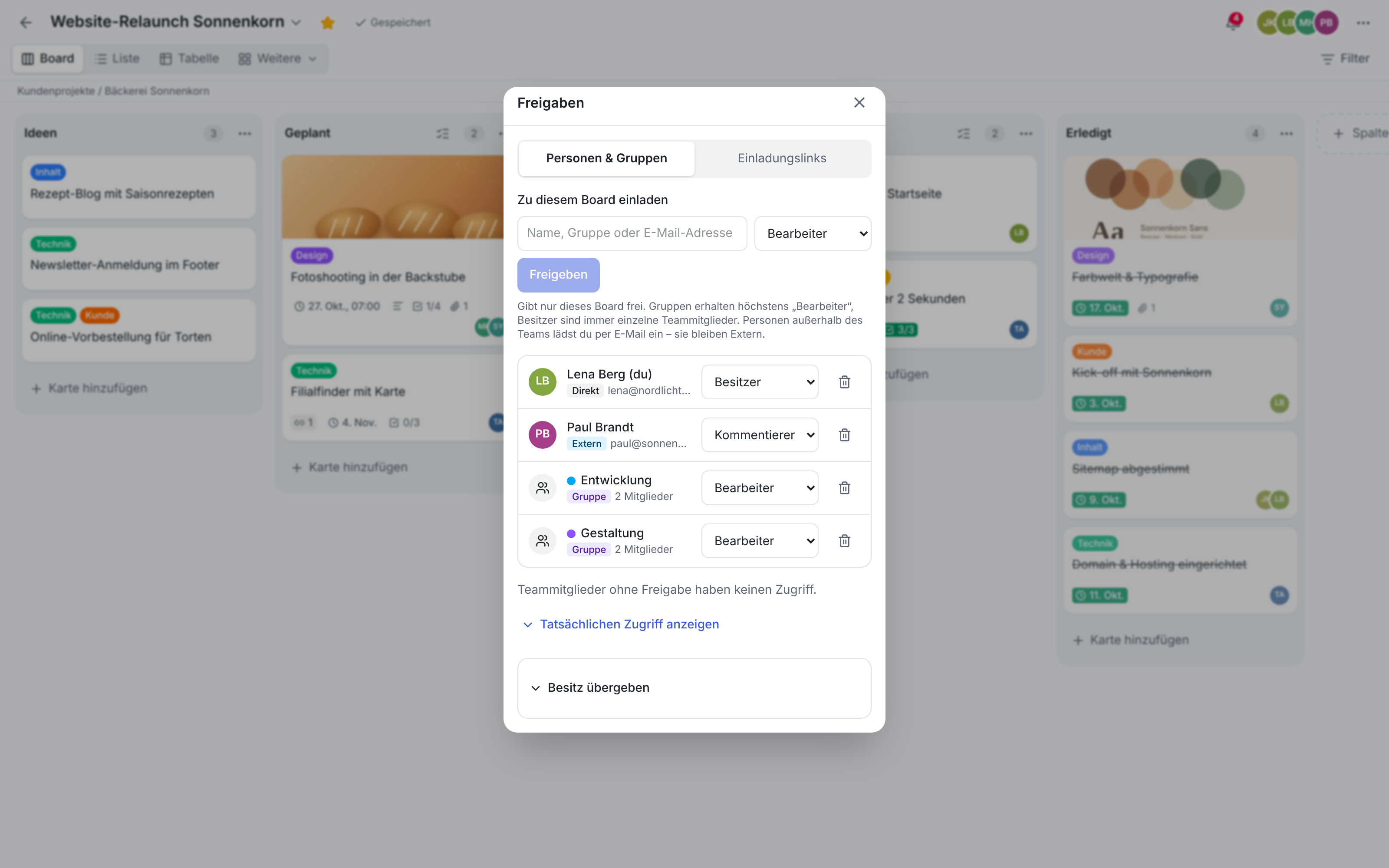
KaBa: Boardzugriffe für Personen und Gruppen mit passenden Rollen vergeben.Ansicht vergrößern ↗
Boardzugriffe für Personen und Gruppen mit passenden Rollen vergeben. Originalansicht mit fiktiven Beispieldaten.
  • Boards in Bereichen und Ordnern organisieren.
  • Berechtigungen nach Person, Team und Board zuweisen.
  • Gastlinks zum Ansehen, Kommentieren oder Bearbeiten mit Ablauf und Widerruf verwenden.
SO KÖNNTE DEIN ALLTAG AUSSEHEN

Eine externe Gestalterin kommentiert das freigegebene Board, während die interne Planung im Team bleibt.

Gut zu wissen: Als externe Beteiligte vermerkte Personen erhalten dadurch allein noch keinen Zugang und keine Benachrichtigungen.

Nächster Bereich: Ziele & Kontext →

07 / Ziele & Kontext

Erst verstehen, dann losarbeiten.

Ein Board kann mehr erklären als eine Liste offener Aufgaben.

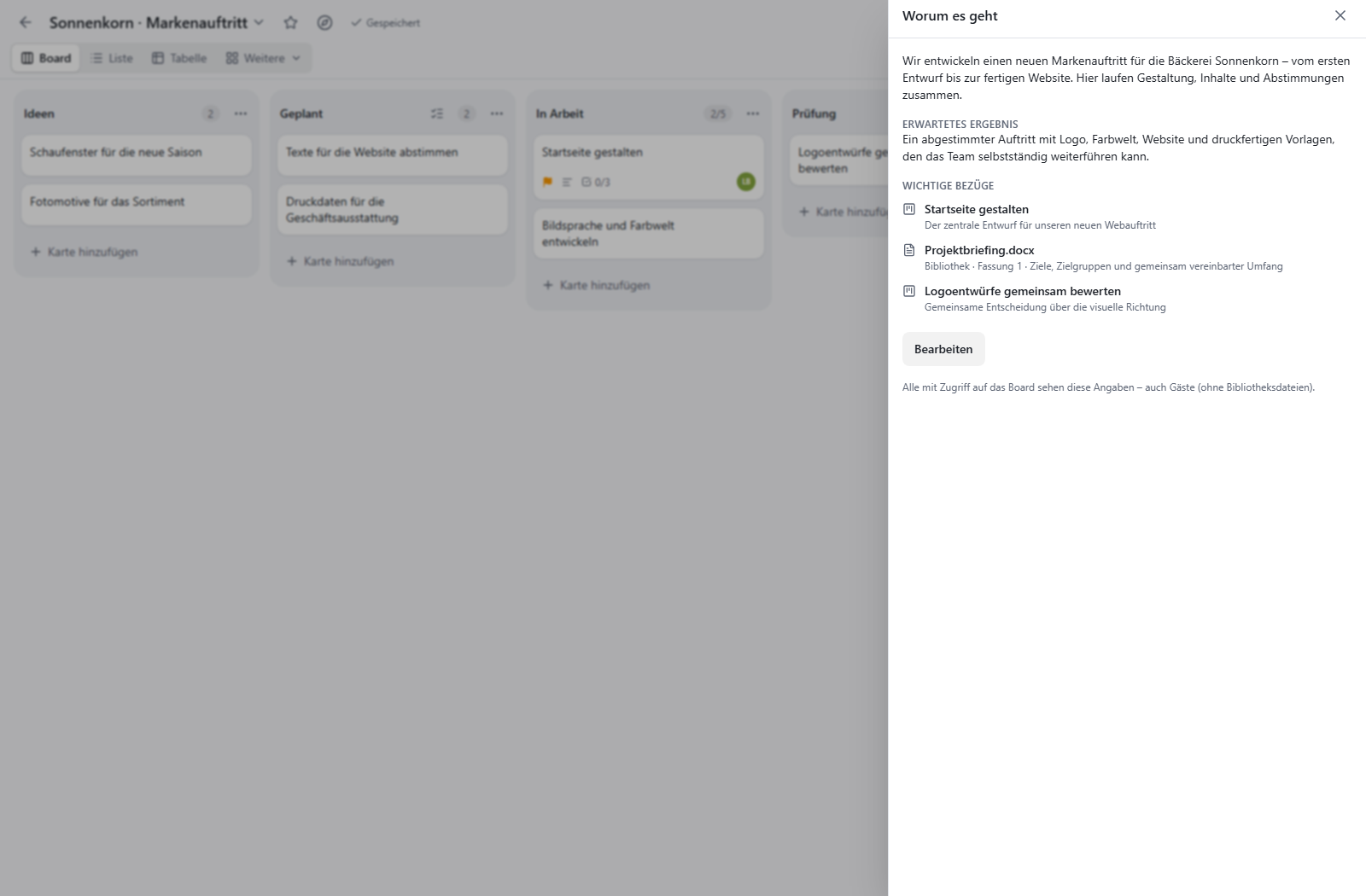
KaBa: Ziel, erwartetes Ergebnis und wichtige Karten- oder Dateibezüge am Board festhalten.Ansicht vergrößern ↗
Ziel, erwartetes Ergebnis und wichtige Karten- oder Dateibezüge am Board festhalten. Originalansicht mit fiktiven Beispieldaten.
  • Worum es geht und welches Ergebnis erwartet wird, direkt am Board festhalten.
  • Wichtige Karten, Dateien und Links hervorheben.
  • Zusammenhänge und blockierende Abhängigkeiten bewusst unterscheiden.
SO KÖNNTE DEIN ALLTAG AUSSEHEN

Neue Helfende sehen zuerst das Veranstaltungsziel, die wichtigsten Unterlagen und den nächsten Meilenstein.

Gut zu wissen: Kontext ersetzt keine Zugriffsfreigabe für verknüpfte Inhalte.

Nächster Bereich: Dashboards →

08 / Dashboards

Über mehrere Boards hinweg sehen.

Persönliche und gemeinsame Übersichten bündeln die relevante Arbeit.

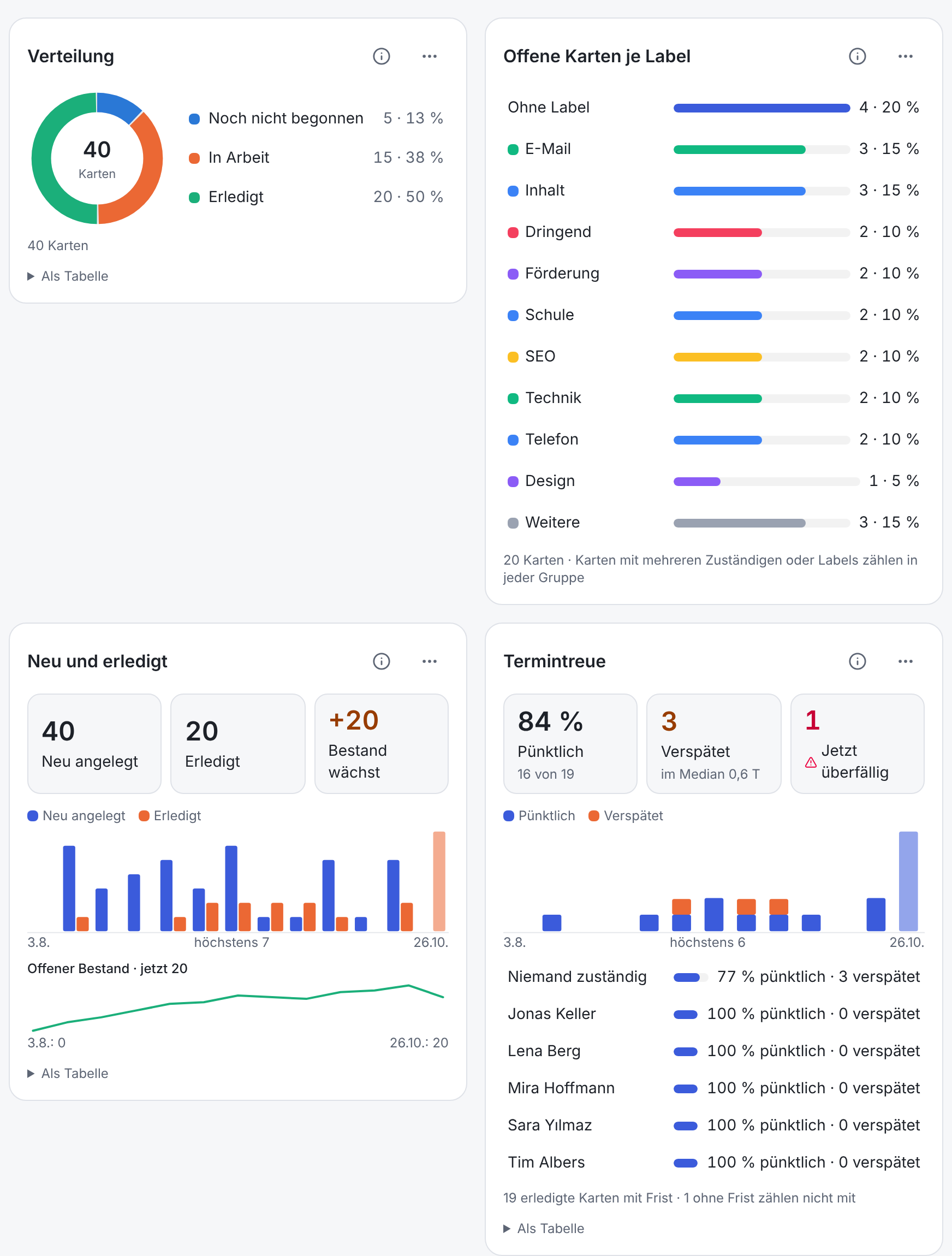
KaBa: Arbeitsstände und Kennzahlen in der statistischen Übersicht betrachten.Ansicht vergrößern ↗
Arbeitsstände und Kennzahlen in der statistischen Übersicht betrachten. Originalansicht mit fiktiven Beispieldaten.
  • Widgets und Filter auf den gewünschten Arbeitsbereich ausrichten.
  • Status, Blockierungen und anstehende Termine zusammen betrachten.
  • Gemeinsame Dashboards und Ausgaben für die Abstimmung nutzen.
SO KÖNNTE DEIN ALLTAG AUSSEHEN

Die Teamleitung bespricht offene Freigaben aus mehreren Projekten in einer gemeinsamen Übersicht.

Gut zu wissen: Eine Übersicht zeigt die Inhalte entsprechend den vorhandenen Berechtigungen.

Nächster Bereich: Mein Bereich & Erinnerungen →

09 / Mein Bereich & Erinnerungen

Das Wichtige findet zu dir.

Eigene Karten und gezielte Hinweise erleichtern die tägliche Orientierung.

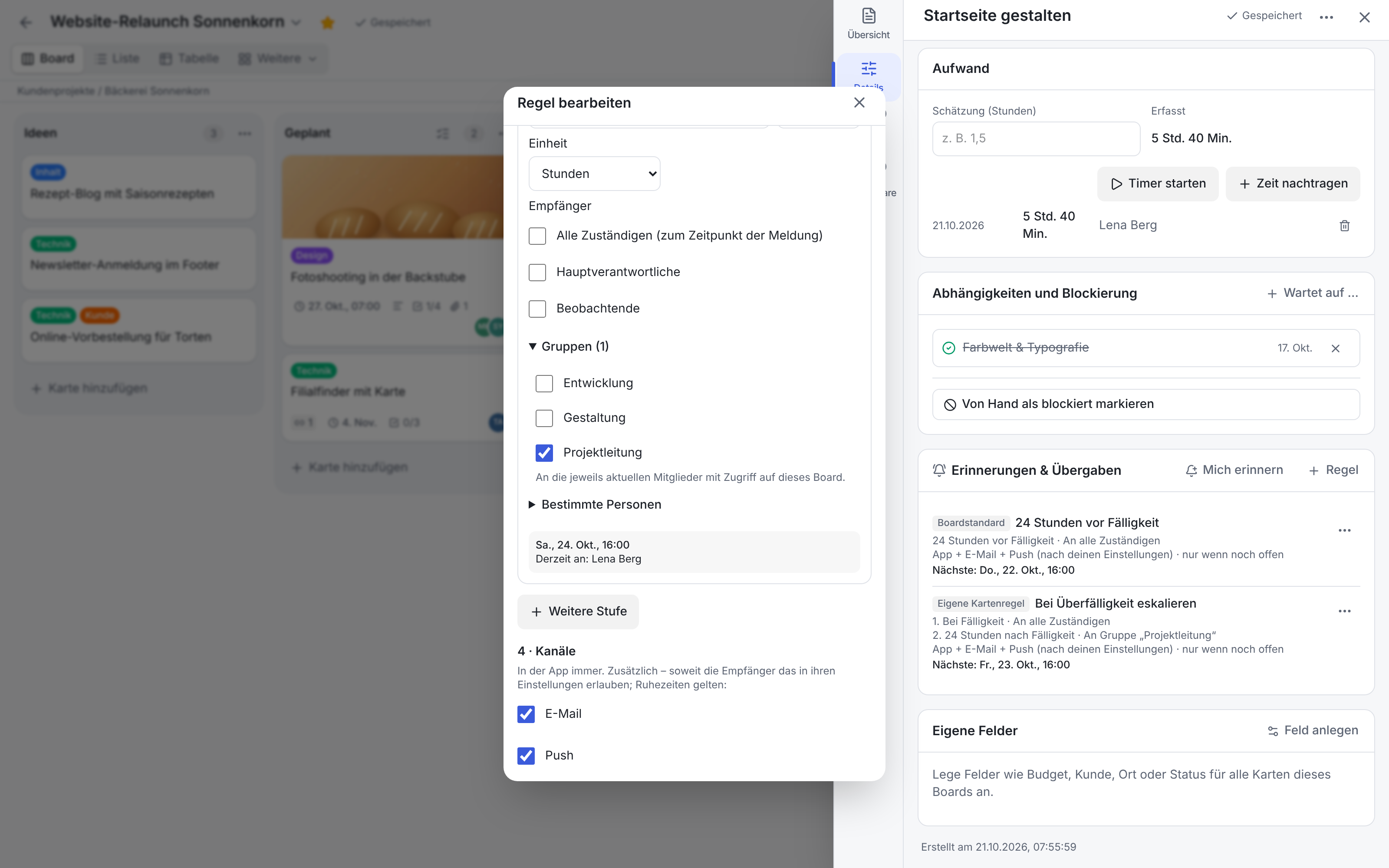
KaBa: Erinnerungen an einer Aufgabe einstellen und ihren Aufwand im Blick behalten.Ansicht vergrößern ↗
Erinnerungen an einer Aufgabe einstellen und ihren Aufwand im Blick behalten. Originalansicht mit fiktiven Beispieldaten.
  • Eigene Aufgaben und Erwähnungen im Blick behalten.
  • Erinnerungen pro Karte, Board oder persönlich einstellen.
  • Hinweise vorab prüfen, verschieben und mit Ruhezeiten abstimmen.
SO KÖNNTE DEIN ALLTAG AUSSEHEN

Du wirst rechtzeitig an eine Rückmeldung erinnert und verschiebst den Hinweis bewusst auf morgen.

Gut zu wissen: Verfügbare Versandkanäle hängen von der Einrichtung deiner Instanz ab.

Nächster Bereich: Zeiterfassung →

10 / Zeiterfassung

Aufwand dort erfassen, wo er entsteht.

Timer und manuelle Buchungen halten Arbeitszeit nachvollziehbar fest.

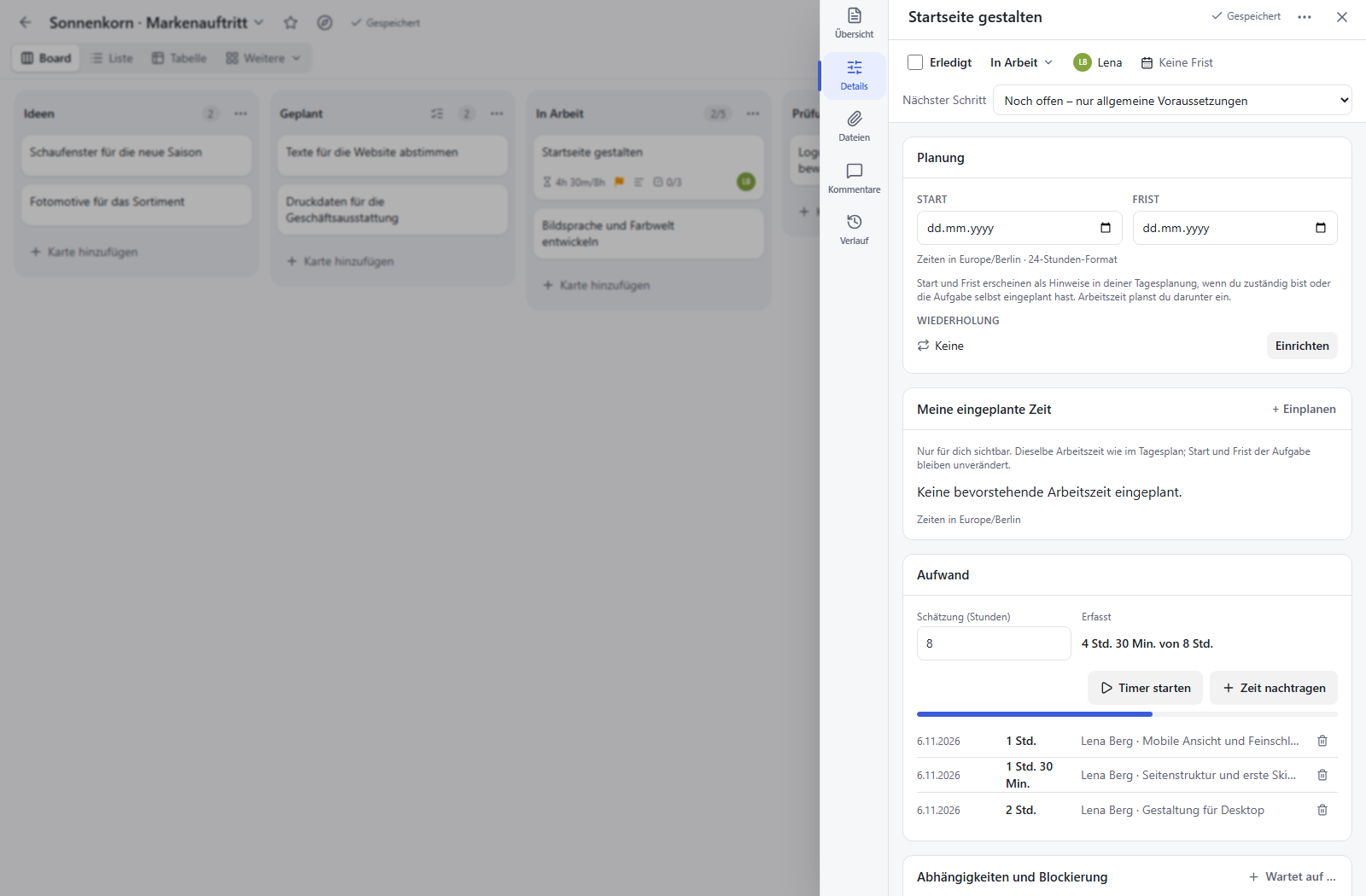
KaBa: Aufwand an der Karte mit Timer und manuellen Zeitbuchungen nachvollziehen.Ansicht vergrößern ↗
Aufwand an der Karte mit Timer und manuellen Zeitbuchungen nachvollziehen. Originalansicht mit fiktiven Beispieldaten.
  • Zeit an Aufgaben erfassen.
  • Fehlende Buchungen manuell ergänzen.
  • Aufzeichnungen als CSV weiterverwenden.
SO KÖNNTE DEIN ALLTAG AUSSEHEN

Nach einem Telefonat ergänzt du die Zeit an der Kundenanfrage und exportierst den Zeitraum zur Auswertung.

Gut zu wissen: Geplante Arbeitszeit und tatsächlich erfasste Zeit sind getrennte Angaben.

Nächster Bereich: Import & Anbindung →

11 / Import & Anbindung

Vorhandene Arbeit mitnehmen.

Tabellendaten, Trello-Exporte und Schnittstellen erleichtern den Einstieg.

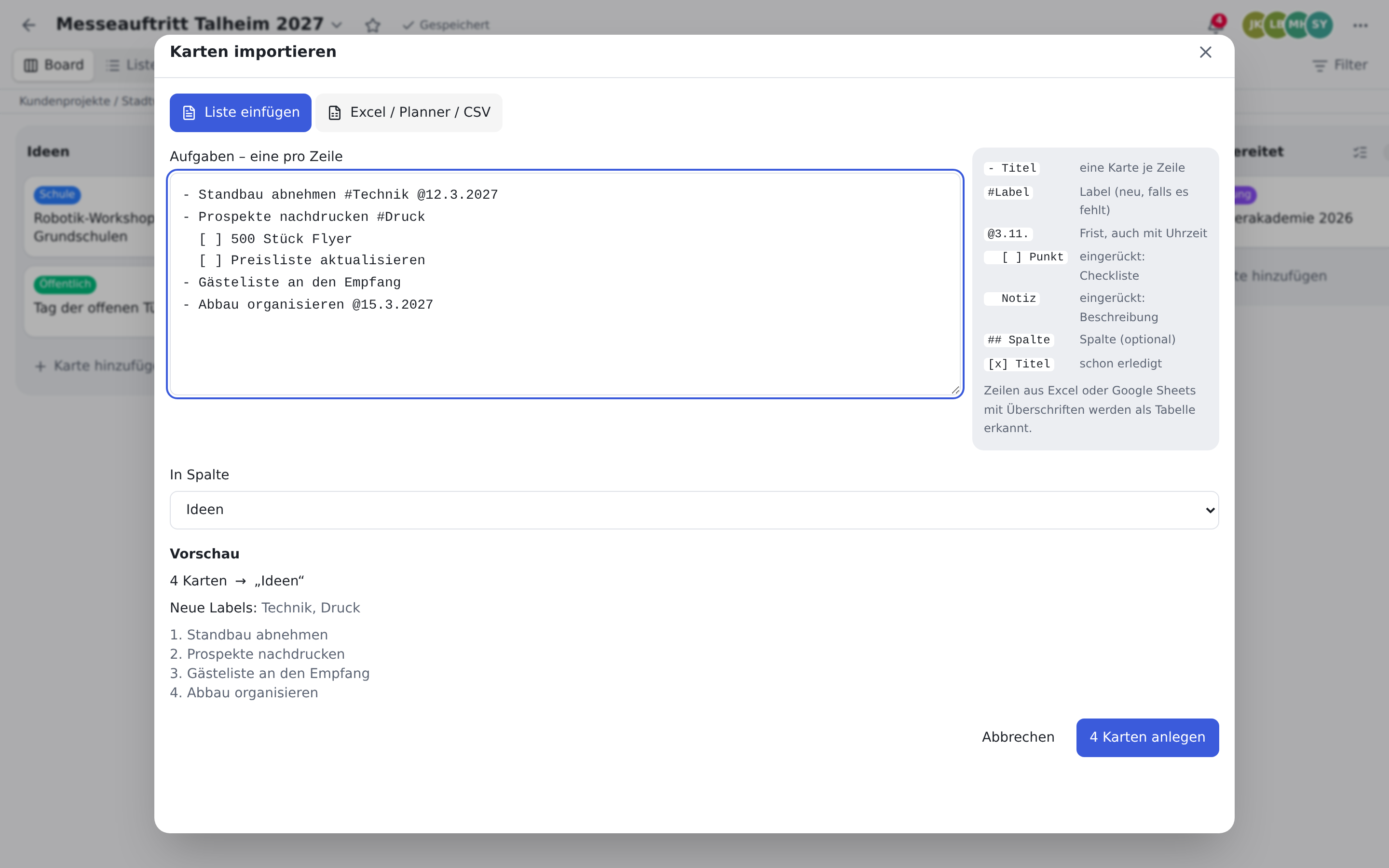
KaBa: Vorhandene Aufgaben im Importdialog für die Übernahme vorbereiten.Ansicht vergrößern ↗
Vorhandene Aufgaben im Importdialog für die Übernahme vorbereiten. Originalansicht mit fiktiven Beispieldaten.
  • Trello-JSON sowie Excel- und CSV-Daten mit Vorschau importieren.
  • Spalten zuordnen oder Aufgaben aus eingefügten Textzeilen erzeugen.
  • API, persönliche Tokens, signierte Webhooks und Kalenderfeeds gezielt einrichten.
SO KÖNNTE DEIN ALLTAG AUSSEHEN

Eine vorhandene Aufgabenliste aus Excel wird geprüft und den passenden Kartenfeldern zugeordnet.

Gut zu wissen: Importumfang und unterstützte Felder unterscheiden sich je Quellformat; externe Systeme benötigen eine passende Einrichtung.

Nächster Bereich: Tagesplanung · Erprobung →

12 / Tagesplanung · Erprobung

Arbeit bewusst in den Tag einordnen.

Die persönliche Tagesplanung verbindet vorgemerkte Aufgaben mit eigenen Arbeitsblöcken.

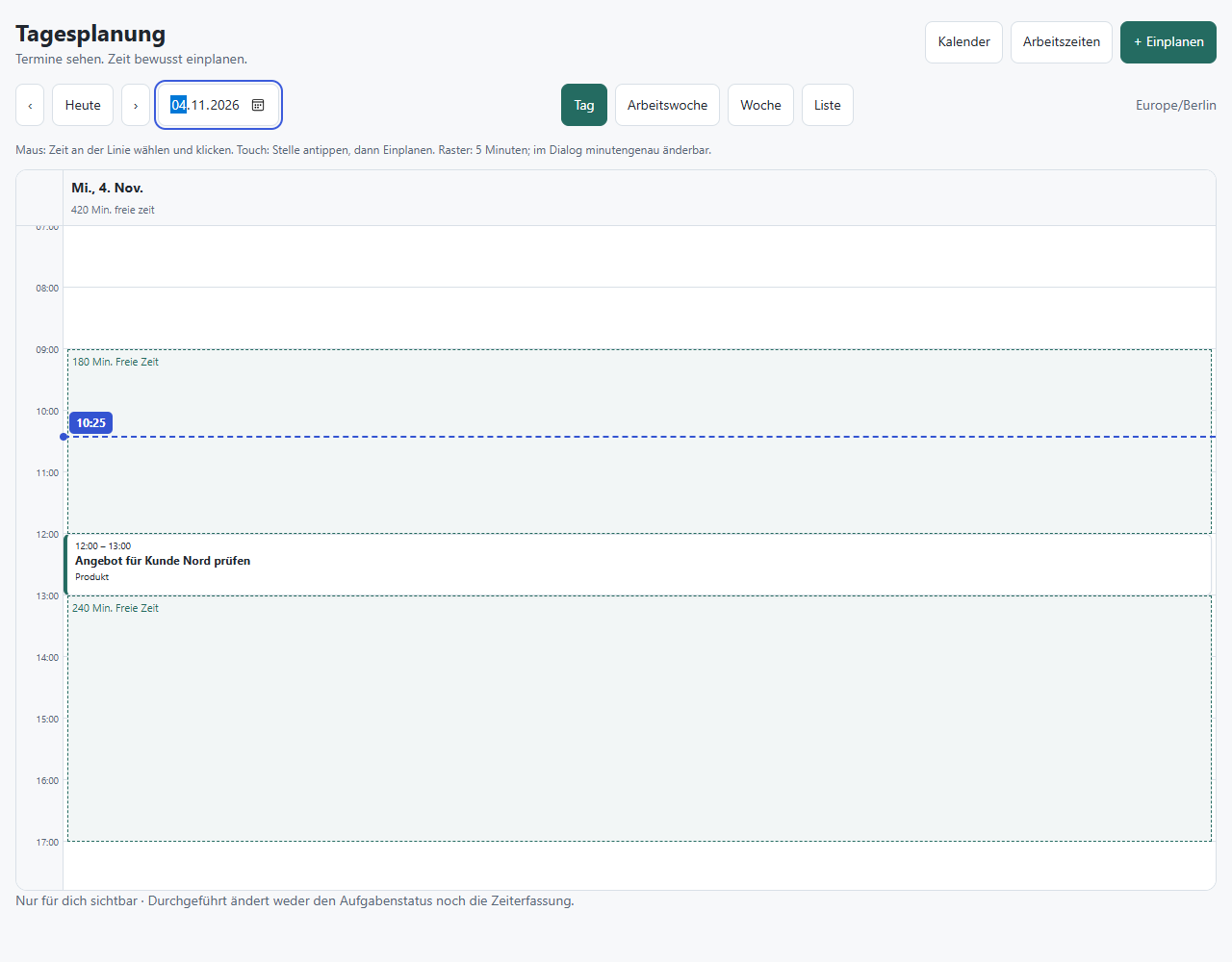
KaBa: Eine Aufgabe als persönlichen Arbeitsblock im Kalender einplanen. Dieser Bereich befindet sich in der Erprobung.Ansicht vergrößern ↗
Eine Aufgabe als persönlichen Arbeitsblock im Kalender einplanen. Dieser Bereich befindet sich in der Erprobung. Originalansicht mit fiktiven Beispieldaten.
  • Fokus, Pause und Wegzeit in Arbeitsfenstern planen.
  • Karten als Bezug für einen Arbeitsblock verwenden.
  • Aufgabenfrist und Zeiterfassung unabhängig von der Tagesplanung lassen.
SO KÖNNTE DEIN ALLTAG AUSSEHEN

Du reservierst 90 Minuten für ein Konzept, ohne damit automatisch eine Zeitbuchung zu erzeugen.

Gut zu wissen: Dieser Bereich befindet sich in der Erprobung. Externe Kalenderanbindungen müssen für den konkreten Einsatz gesondert geprüft werden.

Nächster Bereich: Ansichten & Überblick →

Produktansicht

PLATZ FÜR DEIN VORHABEN

Dein Team wächst.
Deine Lizenz zählt keine Köpfe.

Keine Benutzerobergrenze im Lizenzmodell. Keine Lizenzkosten pro zusätzlichem Zugang.

01 / TEAM

Menschen einladen.

Du bezahlst deine betreute KaBa-Instanz, nicht einzelne Benutzerplätze. Das Cloud-Angebot umfasst 10 GB Speicher; größere Kapazitäten vereinbaren wir passend zu deiner Nutzung.

02 / SPEICHER

Mehr Platz? Machen wir.

Mehr Dateien, Bilder oder größere Projekte: Speicher und Serverleistung lassen sich nach Vereinbarung erweitern. Umfang und zusätzliche Kosten klären wir vor der Anpassung.

03 / EIGENER SERVER

Deine Infrastruktur einbinden.

Ein eigener Server lässt sich nach technischer Abstimmung in unser Betriebs- und Verwaltungssystem einbinden. Wir prüfen Voraussetzungen und vereinbaren Einrichtung, Zugänge, Updates, Backups und Support passend zu deinem Betrieb.

Team, Speicher und Betrieb besprechen ↗

DEIN NÄCHSTER SCHRITT

KaBa mit eigenen
Beispieldaten testen.

Kostenlos ausprobierenFragen zur Einrichtung stellen